
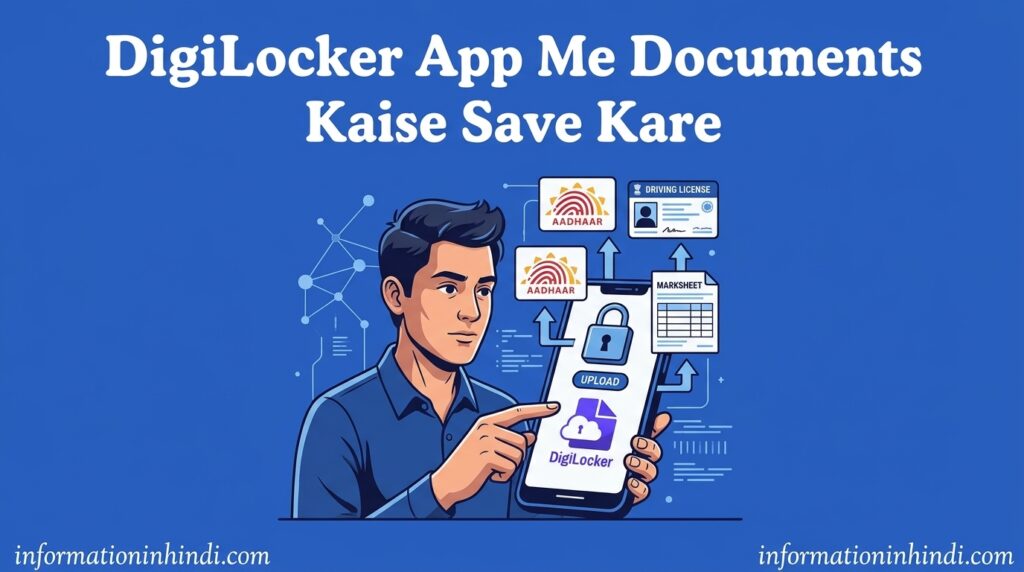
अगर आप यह जानना चाहते हैं कि DigiLocker documents kaise save kare, तो यह विस्तृत गाइड आपको स्टेप-बाय-स्टेप सही और आसान तरीका सिखाएगी। भारत सरकार की डिजिटल इंडिया पहल के तहत इलेक्ट्रॉनिक्स और सूचना प्रौद्योगिकी मंत्रालय (MeitY) द्वारा संचालित डिजीलॉकर एक बेहद सुरक्षित क्लाउड प्लेटफॉर्म है। इसकी मदद से आप अपने सभी महत्वपूर्ण कागजात को हमेशा अपने स्मार्टफोन में डिजिटल रूप से सुरक्षित और एक्सेसिबल रख सकते हैं।
हर बार यात्रा करते समय ड्राइविंग लाइसेंस, आरसी या शैक्षणिक मार्कशीट की ओरिजिनल फिजिकल कॉपी साथ लेकर चलना जोखिम भरा होता है। कागजात के खोने, फटने या भीगने का डर हमेशा बना रहता है। DigiLocker आपकी इसी परेशानी को खत्म करता है, जहां आप बिना किसी झंझट के अपने सरकारी और व्यक्तिगत डाक्यूमेंट्स को क्लाउड में सेव कर सकते हैं और जरूरत पड़ने पर ट्रैफिक पुलिस या किसी भी सरकारी विभाग को दिखा सकते हैं।
DigiLocker में Documents कैसे Save करें: प्रक्रिया और मुख्य नियम
DigiLocker में डाक्यूमेंट्स सेव करने की पूरी प्रक्रिया मुख्य रूप से दो तरीकों पर काम करती है: पहला तरीका सरकारी विभागों से सीधे Issued Documents को फैच (Fetch) करना है, और दूसरा तरीका अपनी गैलरी या फाइल मैनेजर से Scanned Copies को DigiLocker Drive में अपलोड करना है। जब आप अपने डाक्यूमेंट्स इस प्लेटफॉर्म पर सेव कर लेते हैं, तो वे पूरी तरह एन्क्रिप्टेड हो जाते हैं और केवल आपके आधार-लिंक्ड क्रेडेंशियल्स द्वारा ही एक्सेस किए जा सकते हैं।
इसे आप अपने भौतिक पर्स की तरह समझ सकते हैं, जो अब एक स्मार्ट डिजिटल वॉलेट बन चुका है। जिस तरह आप अपने पर्स में असली पैन कार्ड या लाइसेंस रखते हैं, ठीक उसी तरह DigiLocker आपके लिए एक क्लाउड-बेस्ड वॉलेट का काम करता है। इसमें सेव किए गए दस्तावेज हर समय प्रमाणित रहते हैं और आधिकारिक जांच के दौरान मान्य होते हैं, जिससे आपको भौतिक दस्तावेज कैरी करने की आवश्यकता नहीं पड़ती।
- Driving License: परिवहन मंत्रालय (MoRTH) के सर्वर से सीधे अपना ड्राइविंग लाइसेंस नंबर डालकर डिजिटल कॉपी सेव कर सकते हैं।
- Aadhaar Card: UIDAI के माध्यम से अपने आधार को लिंक करके तुरंत डिजिटल आधार कार्ड डाउनलोड और सेव कर सकते हैं।
- 10th/12th Marksheet: CBSE या राज्य शिक्षा बोर्ड चुनकर अपना रोल नंबर दर्ज करके ओरिजिनल मार्कशीट सेव कर सकते हैं।
DigiLocker App में Documents Save करने के Step-by-Step तरीके
- App Download और Setup करें: सबसे पहले अपने एंड्रॉइड स्मार्टफोन में Google Play Store या iOS डिवाइस में App Store से ऑफिशियल DigiLocker App डाउनलोड करें और उसे ओपन करें।
- Aadhaar Verification से Login करें: ऐप ओपन करने के बाद ‘Get Started’ पर क्लिक करें। यदि आपका अकाउंट नहीं है तो आधार नंबर और रजिस्टर्ड मोबाइल नंबर से नया अकाउंट बनाएं, या फिर अपने 6-डिजिट सिक्योरिटी पिन के साथ साइन-इन करें।
- Dashboard पर Categories देखें: सफलतापूर्वक लॉगिन करने के बाद आपको होम स्क्रीन पर विभिन्न सरकारी विभागों (जैसे UIDAI, MoRTH, CBSE, Income Tax) के आइकॉन और विकल्प दिखाई देंगे।
- Issued Document Fetch करने का विकल्प चुनें: नीचे दिए गए ‘Browse’ या ‘Search’ टैब पर जाएं और अपनी आवश्यकतानुसार संबंधित विभाग और दस्तावेज का प्रकार चुनें।
- DigiLocker Drive में Manual Upload करें: अपनी पर्सनल या नॉन-गवर्नमेंट फाइलों को सेव करने के लिए Menu में जाएं और ‘Drive’ सेक्शन पर क्लिक करके अपनी फाइल सेलेक्ट करें।
- Security Check और Cross Validation: अपने किसी भी दस्तावेज को सेव करते समय ध्यान रखें कि आपका नाम और जन्म तिथि आधार कार्ड के विवरण से मेल खाती हो, ताकि बाद में वेरिफिकेशन में कोई समस्या न आए।
DigiLocker में Direct Issued Documents कैसे Fetch करें
- Search Tab में जाएं: DigiLocker App की बॉटम नेविगेशन बार में दिए गए ‘Search’ या ‘Browse’ आइकॉन पर क्लिक करें।
- Issuing Authority सेलेक्ट करें: सर्च बार में संबंधित अथॉरिटी का नाम टाइप करें, जैसे आधार के लिए UIDAI, ड्राइविंग लाइसेंस और आरसी के लिए MoRTH, या पैन कार्ड के लिए Income Tax Department।
- Required Details दर्ज करें: चुने गए दस्तावेज के अनुसार अपना रोल नंबर, रजिस्ट्रेशन नंबर, लाइसेंस नंबर या पैन नंबर दर्ज करें।
- OTP Verification पूरा करें: जब आप ‘Get Document’ पर क्लिक करेंगे, तो आपके आधार से लिंक्ड मोबाइल नंबर पर एक सिक्योरिटी OTP प्राप्त होगा, जिसे स्क्रीन पर एंटर करना होगा।
- Issued Section में ऑटो-सेव: OTP वेरिफिकेशन पूरा होते ही आपका डिजिटल रूप से हस्ताक्षरित (Digitally Signed) ओरिजिनल डॉक्यूमेंट डायरेक्ट आपके ‘Issued Documents’ सेक्शन में सेव हो जाएगा। इस पूरी प्रक्रिया के अधिक विवरण के लिए आप DigiLocker Official FAQs देख सकते हैं।
DigiLocker Drive में Personal Documents की Scanned Copy कैसे Upload करें
- Drive / Uploaded Section में जाएं: ऐप के मेनू विकल्प में जाएं और ‘DigiLocker Drive’ या ‘Uploaded Documents’ के टैब पर टैप करें।
- Upload Icon पर टैप करें: स्क्रीन पर नीचे या ऊपर दिख रहे ‘+’ (प्लस) या ‘Upload’ बटन पर क्लिक करें।
- File Source सेलेक्ट करें: अपनी गैलरी, फाइल मैनेजर या सीधे कैमरा का विकल्प चुनें और उस स्कैन की गई PDF, JPEG या PNG फाइल को सेलेक्ट करें जिसे आप अपलोड करना चाहते हैं।
- Category चुनें और Save करें: फाइल सेलेक्ट होने के बाद डॉक्यूमेंट टाइप (जैसे Health Certificate, Personal ID, Passport) चुनें और अपलोड बटन दबाएं। कुछ ही सेकंड में फाइल आपके 1GB फ्री स्टोरेज में सेव हो जाएगी। अधिक जानकारी के लिए DigiLocker Portal पर विजिट कर सकते हैं।
Issued Documents vs Uploaded Documents: दोनों में क्या अंतर है?
| विशेषता (Feature) | Issued Documents | Uploaded Documents (Drive) |
|---|---|---|
| सोर्स (Source) | सरकारी जारीकर्ता विभाग (UIDAI, MoRTH, आदि) | यूजर द्वारा स्कैन करके स्व-अपलोड (Self-Uploaded) |
| कानूनी मान्यता (Legal Status) | भौतिक (Physical) ओरिजिनल कॉपी के बराबर 100% मान्य | केवल डिजिटल बैकअप/रेफरेंस के रूप में उपयोगी |
| डिजिटल सिग्नेचर & URI | डिजिटली साइन्ड और यूनिक URI कोड युक्त | कोई सरकारी डिजिटल सिग्नेचर नहीं होता |
| फाइल लिमिट और फॉर्मेट | विभाग द्वारा डायरेक्ट सिंक (कोई साइज लिमिट नहीं) | अधिकतम 10MB प्रति फाइल (PDF, JPEG, PNG) |
Issued Documents वे कागजात होते हैं जो डिजीलॉकर पार्टनर अथॉरिटी द्वारा सीधे आपके डिजीलॉकर अकाउंट में भेजे जाते हैं। Information Technology Act, 2000 की धारा 9A और IT Rules 2016 के नियम 9A के तहत इन Issued Documents को भौतिक रूप से जारी किए गए मूल दस्तावेजों के कानूनी रूप से समान दर्जा प्राप्त है। इन पर संबंधित विभाग का डिजिटल सिग्नेचर और यूनिफॉर्म रिसोर्स आइडेंटिफायर (URI) मौजूद होता है।
दूसरी ओर, Uploaded Documents वे स्कैन फाइलें हैं जिन्हें यूजर खुद अपने 1GB के DigiLocker Drive स्पेस में स्टोर करता है। ये फाइलें केवल आपके निजी रिकॉर्ड और इमरजेंसी बैकअप के लिए होती हैं। चूंकि ये किसी सरकारी एजेंसी द्वारा सीधे वैरिफाइड नहीं होती हैं, इसलिए इन्हें कानूनी रूप से ओरिजिनल डाक्यूमेंट्स के समकक्ष नहीं माना जाता है, लेकिन पर्सनल स्टोरेज के लिए यह काफी सुरक्षित हैं।
DigiLocker में Documents Upload करने के Rules, File Size और Formats
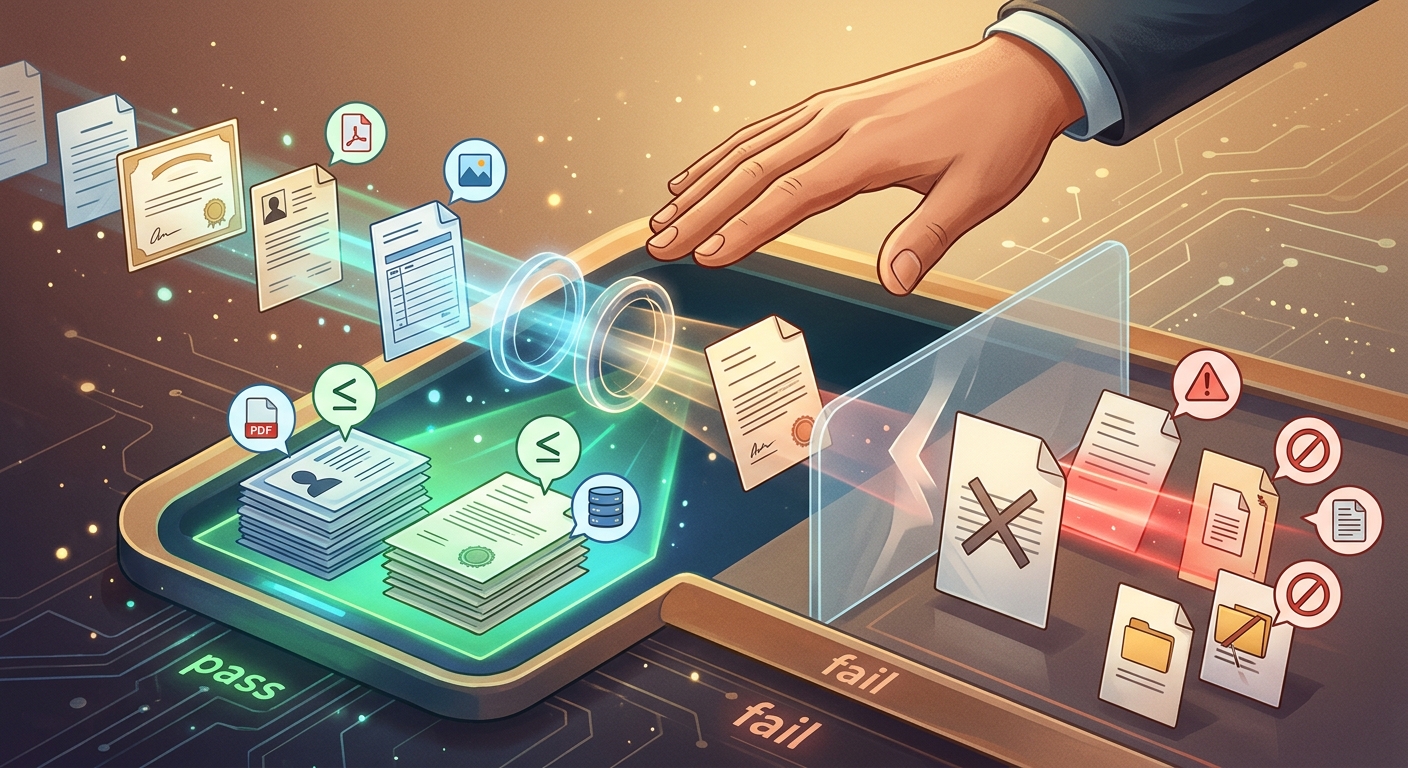
- 10MB अधिकतम फाइल साइज Limit: DigiLocker Drive में आप किसी भी व्यक्तिगत दस्तावेज की फाइल अपलोड कर सकते हैं, लेकिन उस सिंगल फाइल का साइज 10MB से अधिक नहीं होना चाहिए।
- स्वीकृत फाइल फॉर्मेट्स (Formats): स्व-अपलोड के लिए केवल PDF, JPEG और PNG फाइल फॉर्मेट का ही समर्थन किया जाता है। अन्य फॉर्मेट जैसे DOCX या ZIP फाइलें स्वीकार नहीं की जाती हैं।
- 1GB मुफ्त क्लाउड स्पेस: भारत सरकार प्रत्येक नागरिक को डिजीलॉकर में अपने निजी दस्तावेज सुरक्षित रखने के लिए 1GB का मुफ्त क्लाउड स्टोरेज स्पेस (DigiLocker Drive) प्रदान करती है।
- सुरक्षित 256-bit AES एन्क्रिप्शन: डिजीलॉकर आपके द्वारा अपलोड की गई फाइलों को सुरक्षित रखने के लिए 256-bit AES एन्क्रिप्शन और बैंक-ग्रेड सिक्योरिटी प्रोटोकॉल का उपयोग करता है।
- आधिकारिक आधार सीडिंग अनिवार्य: ऐप की सभी सेवाओं और ऑटो-फेच सुविधाओं का उपयोग करने के लिए आपका मोबाइल नंबर आपके आधार कार्ड से लिंक होना बेहद आवश्यक है।
DigiLocker में Document Save करते समय होने वाली Common Mistakes और Solution
- File Size Exceeded Error: यदि आपकी स्कैन की गई PDF या JPEG फाइल 10MB से बड़ी है, तो ऐप उसे रिजेक्ट कर देगा। समाधान के लिए किसी भी फ्री ऑनलाइन टूल या मोबाइल ऐप से फाइल का साइज़ कम्प्रेस करके 10MB से कम करें।
- Name/DOB Mismatch Error: जब आपके ड्राइविंग लाइसेंस या मार्कशीट में दर्ज नाम/जन्मतिथि आपके आधार कार्ड से मेल नहीं खाती, तो Fetching फेल हो जाती है। इसके समाधान के लिए पहले अपने आधार या संबंधित दस्तावेज में विवरण को अपडेट करवाएं।
- Server Timeout या Connection Error: सरकारी सर्वर पर अत्यधिक ट्रैफिक के कारण कई बार डॉक्यूमेंट फैच करते समय टाइमआउट एरर आता है। ऐसे में थोड़ा इंतजार करें और कुछ समय बाद पुनः प्रयास करें।
- Password Protected PDF Issue: अगर आप कोई पासवर्ड-प्रोटेक्टेड PDF (जैसे ई-आधार या बैंक स्टेटमेंट) अपलोड कर रहे हैं, तो अपलोड करने से पहले PDF का पासवर्ड अनलॉक करके नॉर्मल PDF सेव करें।
DigiLocker में Documents Save करने से जुड़े महत्वपूर्ण Takeaways
- नियमित सिंक करें: समय-समय पर अपने Issued Documents को रिफ्रेश करें ताकि आपकी आरसी या इंश्योरेंस की नई वैलिडिटी डेट डिजीलॉकर में अपडेट हो सके।
- सुरक्षा पिन शेयर न करें: अपने डिजीलॉकर का 6-डिजिट सिक्योरिटी पिन और ओटीपी किसी भी अनजान व्यक्ति के साथ शेयर न करें।
- कानूनी मान्यता का लाभ उठाएं: ट्रैफिक चेकिंग या एयरपोर्ट एंट्री के समय बिना झिझक के अपने DigiLocker App में सेव Issued Documents दिखाएं।
- फाइलों का सही नाम रखें: DigiLocker Drive में फाइल अपलोड करते समय उसका स्पष्ट नाम (जैसे ‘PAN_Card_Scan’ या ‘Degree_Certificate’) लिखें।
- लॉगआउट सुरक्षा: यदि आप किसी दूसरे के फोन या पब्लिक कंप्यूटर में डिजीलॉकर खोलते हैं, तो काम खत्म होते ही लॉगआउट करना न भूलें।
स्मार्टफोन के दौर में कागजी दस्तावेजों की झंझट से बचने के लिए डिजीलॉकर सबसे भरोसेमंद और कानूनी रूप से सुरक्षित विकल्प है। यदि आप ऊपर दिए गए स्टेप्स का पालन करते हैं, तो आपको DigiLocker documents kaise save kare से जुड़ा कोई भी संशय नहीं रहेगा। अगर आपको अपने डाक्यूमेंट्स फैच करने में किसी प्रकार की तकनीकी दिक्कत आ रही है, तो नीचे कमेंट बॉक्स में अपना सवाल जरूर पूछें। इस उपयोगी गाइड को अपने दोस्तों और परिवार के साथ शेयर करना न भूलें ताकि वे भी अपने डाक्यूमेंट्स को डिजिटली सुरक्षित बना सकें!