यदि आप अपने कंप्यूटर पर compress PDF file size in Windows 11 के तरीके खोज रहे हैं, तो आपको सही गाइड मिल गई है। कई बार भारी फ़ाइलों के कारण दस्तावेज़ साझा करना बेहद चुनौतीपूर्ण हो जाता है, खासकर जब आपको बिना क्वालिटी गंवाए फ़ाइल का साइज़ तुरंत छोटा करना हो।
जब आप Gmail पर कोई ज़रूरी रिपोर्ट भेजने लगते हैं, तो 25 MB की अटैचमेंट सीमा आपके काम में रुकावट बन जाती है। इसी तरह किसी सरकारी पोर्टल या नौकरी के फॉर्म पर 200 KB तक का डॉक्यूमेंट अपलोड करना अनिवार्य होता है। ऐसी स्थिति में PDF साइज़ ऑप्टिमाइज़ करना ही सबसे आसान विकल्प है।
Windows 11 में compress PDF file size का क्या अर्थ है?
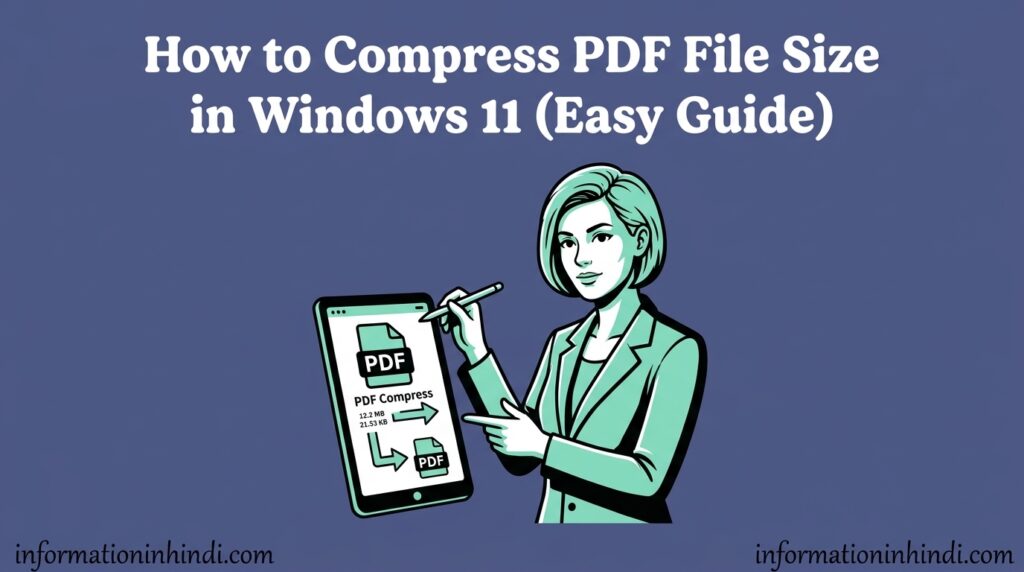
दस्तावेज़ की भाषा में “PDF compression” का सीधा अर्थ फ़ाइल के अंदर मौजूद अनस्ट्रक्चर्ड डेटा, हाई-रिज़ॉल्यूशन इमेजेस और एम्बेडेड फ़ॉन्ट्स को पुनर्गठित करके ऑप्टिमाइज़ करना है। इसके ज़रिए फ़ाइल के मुख्य कंटेंट को नुकसान पहुँचाए बिना डेटा साइज़ को मेगाबाइट्स (MB) से घटाकर किलोबाइट्स (KB) में बदल दिया जाता है।
इसे आप दैनिक जीवन के एक सरल उदाहरण से समझ सकते हैं। जब आप यात्रा पर जाते हैं और सूटकेस में कपड़े तह किए बिना भरते हैं, तो वह भारी और फूला हुआ दिखता है। लेकिन जब उन्हीं कपड़ों को करीने से तह करके रखा जाता है, तो बैग में काफी जगह बच जाती है। कंप्रेशन भी PDF डेटा के साथ बिल्कुल यही काम करता है।
- ईमेल अटैचमेंट की सीमा पार करना: Gmail और अन्य ईमेल प्लेटफ़ॉर्म पर फ़ाइल की अधिकतम सीमा 25 MB होती है, जिसे कम करके 5 MB तक आसानी से भेजा जा सकता है।
- ऑनलाइन जॉब और एडमिशन पोर्टल: नौकरी, कॉलेज दाखिले या सरकारी फॉर्म में अक्सर दस्तावेज़ के लिए 200 KB या 500 KB की सीमा निर्धारित होती है।
- स्टोरेज स्पेस की बचत: लैपटॉप या ड्राइव की स्टोरेज बचाने के लिए भारी स्कैन्ड कागजात को ऑप्टिमाइज़ करके सुरक्षित रखना आसान होता है।
Step-by-Step Tutorial: Windows 11 में compress PDF file size करने के सुरक्षित तरीके
- Microsoft Print to PDF वर्कअराउंड: अपनी PDF को Edge या किसी व्यूअर में खोलें, Ctrl+P दबाएं, प्रिंटर में ‘Microsoft Print to PDF’ चुनें और नई फाइल सेव करें।
- Microsoft Word से Offline Export: Word में PDF फाइल खोलें, फिर File > Save As में जाकर ‘Minimum Size (publishing online)’ विकल्प चुनकर सेव करें।
- Dedicated App या Online Tool: प्राइवेसी बनाए रखने के लिए PDFgear जैसे ऑफलाइन ऐप या Adobe Acrobat Online का इस्तेमाल करें जो साइज़ 70% से 90% तक घटा सकते हैं।
Offline बनाम Online PDF Compressor: Windows 11 यूज़र्स के लिए कौन सा विकल्प सही है?
- Data Privacy & Security: बैंक स्टेटमेंट या संवेदनशील पर्सनल डाक्यूमेंट्स के लिए PDFgear या PDF24 जैसे ऑफलाइन ऐप्स पूरी तरह सुरक्षित रहते हैं क्योंकि डेटा लोकल सिस्टम पर रहता है।
- Internet Dependency: ऑनलाइन टूल्स के लिए तेज़ इंटरनेट चाहिए, जबकि ऑफलाइन सॉफ्टवेयर बिना इंटरनेट के तुरंत काम करते हैं।
- Compression Control: Smallpdf या iLovePDF जैसे ब्राउज़र टूल्स में Low, Medium और High compression के बने-बनाए विकल्प मिलते हैं।
- Batch Compression: एक साथ दर्जनों फाइलों को कंप्रेस करने के लिए ऑफलाइन डेस्कटॉप ऐप्स अधिक कुशल और तेज होते हैं।
PDF Compress करते समय Image Quality और Bookmarks बनाए रखने की Best Practices

- DPI बैलेंस चुनना: स्कैन्ड डाक्यूमेंट्स को कंप्रेस करते समय 150 से 200 DPI का बैलेंस चुनें ताकि इमेजेस पिक्सल-आउट न हों।
- Save As PDF का उपयोग: Microsoft Print to PDF से फ़ाइल छोटी तो हो जाती है, लेकिन इसमें फॉर्म फ़ील्ड्स, हाइपरलिंक्स और बुकमार्क्स डिलीट हो जाते हैं; इसलिए ‘Save As PDF’ बेहतर है।
- Embedded Fonts हटाएं: PDF फ़ाइलों में एम्बेडेड फ़ॉन्ट्स कुल साइज़ का 53% तक हिस्सा ले सकते हैं, जबकि टेक्स्ट केवल 23% जगह लेता है। गैर-ज़रूरी फ़ॉन्ट्स को अन-एंबेड करें।
- Backup Copy बनाना: कंप्रेशन प्रोसेस शुरू करने से पहले हमेशा अपनी ओरिजिनल PDF फाइल की एक बैकअप कॉपी ज़रूर सुरक्षित रखें।
Windows 11 में PDF Compression की मुख्य समस्याएं और उनका समाधान (Troubleshooting)
कंप्रेशन के बाद फ़ाइल साइज़ कम होने के बजाय बढ़ जाने की समस्या अक्सर तब आती है जब आप Microsoft Edge में री-रेंडरिंग करते हैं। इसके समाधान के लिए Microsoft Edge के बजाय Acrobat Optimizer या dedicated offline tools का उपयोग करें। यदि आप इस विषय पर अधिक चर्चा पढ़ना चाहते हैं, तो Microsoft Tech Community discussion देख सकते हैं।
यदि कंप्रेस करने के बाद दस्तावेज़ का टेक्स्ट धुंधला या अस्पष्ट दिखाई देने लगे, तो इसका मुख्य कारण अत्यधिक High Compression प्रेसेट का चयन होना है। इस समस्या से बचने के लिए हमेशा Medium या Balanced compression स्तर ही चुनें।
पासवर्ड से सुरक्षित PDF फ़ाइलों पर सीधे कंप्रेशन टूल काम नहीं करते हैं। ऐसी स्थिति में आपको पहले फ़ाइल का पासवर्ड अनलॉक करना होगा, और उसके बाद ही आप उसे सफलतापूर्वक ऑप्टिमाइज़ कर सकेंगे।
Windows 11 में PDF File Compress करने से जुड़े अक्सर पूछे जाने वाले सवाल (FAQ)
क्या Windows 11 में बिना किसी सॉफ्टवेयर के PDF का साइज़ कम किया जा सकता है?
हाँ, Windows 11 में पहले से कोई समर्पित PDF compressor नहीं आता, लेकिन आप Microsoft Edge और built-in Microsoft Print to PDF का उपयोग करके फ़ाइल साइज़ घटा सकते हैं।
Microsoft Print to PDF से फ़ाइल कंप्रेस करने पर क्या डेटा नुकसान हो सकता है?
इस तरीके से फ़ाइल साइज़ तो कम हो जाता है, लेकिन आपकी PDF से क्लिक करने योग्य लिंक्स, बुकमार्क्स और फिल करने योग्य फॉर्म फ़ील्ड्स पूरी तरह हट जाते हैं।
गोपनीय दस्तावेज़ों के लिए ऑनलाइन PDF कंप्रेसर सुरक्षित हैं या ऑफलाइन ऐप्स?
गोपनीय या व्यक्तिगत दस्तावेज़ों के लिए हमेशा ऑफलाइन ऐप्स बेहतर होते हैं। ऑनलाइन वेबसाइट्स पर फाइल अपलोड होने से डेटा प्राइवेसी का जोखिम बना रहता है।
बिना टेक्स्ट धुंधला किए बड़ी PDF फ़ाइल को कैसे कंप्रेस करें?
Adobe Acrobat या PDFgear में ‘Medium Compression’ चुनें। यह इमेजेस का रिज़ॉल्यूशन 150 DPI पर बनाए रखता है, जिससे टेक्स्ट बिल्कुल साफ और स्पष्ट दिखाई देता है।
यह भी पढ़ें: How to Combine Multiple PDF Files in Windows 11: Easy Guide | How to Remove Password from PDF File in Windows 11
निष्कर्ष: Windows 11 में compress PDF file size करने के मुख्य बिंदु
- क्विक वर्कअराउंड: तुरंत और बुनियादी काम के लिए Microsoft Print to PDF या Edge ब्राउज़र का प्रयोग करें।
- सुरक्षा और बल्क काम: प्राइवेट डाक्यूमेंट्स और ढेर सारी फ़ाइलों के लिए PDFgear जैसे मुफ़्त ऑफलाइन ऐप्स सबसे सही विकल्प हैं।
- क्वालिटी बैलेंस: टेक्स्ट की स्पष्टता बनाए रखने के लिए हमेशा Medium या Balanced preset ही चुनें।
- सुरक्षित बैकअप: फाइल ऑप्टिमाइज़ करने से पहले अपनी मूल PDF की बैकअप कॉपी संभालकर रखें।
अब आप Windows 11 में अपनी भारी PDF फ़ाइलों का साइज़ आसानी से कम करने के सभी प्रभावी तरीके समझ चुके हैं। यदि आपको किसी स्टेप में परेशानी आ रही है या कोई सवाल है, तो नीचे कमेंट बॉक्स में ज़रूर पूछें और इस उपयोगी लेख को शेयर करना न भूलें!