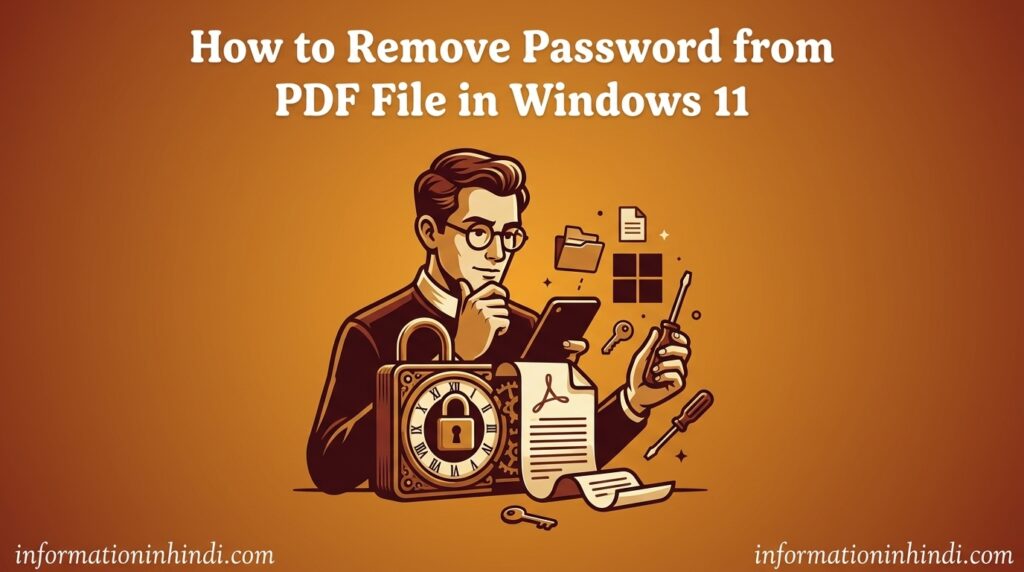
अगर आप आसानी से remove password from pdf file windows 11 करने का सुरक्षित तरीका खोज रहे हैं, तो आप बिल्कुल सही जगह पर आए हैं। कई बार हर दिन इस्तेमाल होने वाले महत्वपूर्ण दस्तावेजों का पासवर्ड बार-बार दर्ज करना काफी थकाऊ हो जाता है।
चाहे आपकी सैलरी स्लिप हो, बैंक स्टेटमेंट हो या आयकर से जुड़े दस्तावेज, हर बार नया पासवर्ड ढूंढकर डालना समय की बर्बादी है। सही तरीका अपनाकर आप केवल एक मिनट में अपनी PDF फाइल से यह पासवर्ड हमेशा के लिए हटा सकते हैं।
Windows 11 में PDF file से Password remove करने का क्या मतलब है?
PDF फाइल से पासवर्ड हटाने का सीधा अर्थ है, “दस्तावेज पर लगे सुरक्षा लॉक को सही पासवर्ड दर्ज करके स्थायी रूप से निष्क्रिय कर देना ताकि उसे भविष्य में बिना पासवर्ड के खोला जा सके।”
इसे एक व्यावहारिक उदाहरण से समझा जा सकता है। जैसे आप किसी तिजोरी को उसकी असली चाबी से खोलकर लॉक को डिसेबल कर देते हैं, ताकि बार-बार चाबी न लगानी पड़े। ठीक यही काम आपकी डिजिटल फाइल के साथ होता है।
- बैंक स्टेटमेंट एक्सेस: हर महीने खाता विवरण देखते समय बार-बार पैन कार्ड या जन्मतिथि दर्ज करने से राहत मिलती है।
- ऑफिस प्रेजेंटेशन: सहकर्मियों के साथ टीम मीटिंग के दौरान तुरंत फाइल शेयर करना आसान हो जाता है।
- टैक्स डॉक्यूमेंटेशन: सीए या वकील को भेजने से पहले फाइलों से रुकावट हटाना आसान होता है।
Step-by-Step Tutorial: Windows 11 में Microsoft Edge और Chrome से Password कैसे हटाएं?
- फाइल खोलें: अपनी पासवर्ड प्रोटेक्टेड PDF फाइल पर राइट-क्लिक करें और Open with में जाकर Microsoft Edge या Google Chrome चुनें, फिर अपना वर्तमान पासवर्ड दर्ज करें।
- प्रिंट कमांड दें: फाइल खुल जाने के बाद कीबोर्ड पर Ctrl + P शॉर्टकट दबाएं।
- प्रिंटर चुनें: प्रिंट सेटिंग्स में Destination की जगह Microsoft Print to PDF या Save as PDF का विकल्प चुनें।
- नई फाइल सेव करें: नीचे दिए गए Save बटन पर क्लिक करें और फाइल को अपनी पसंदीदा लोकेशन पर नया नाम देकर सेव कर लें।
- सत्यापन करें: नई सेव की गई फाइल को खोलकर जांचें; यह बिना किसी पासवर्ड रुकावट के तुरंत खुल जाएगी।
QPDF और PowerShell से Offline Safe Password Removal
यदि आपके पास अत्यधिक गोपनीय दस्तावेज जैसे आधार कार्ड, बैंक डिटेल्स या पे-स्लिप हैं, तो उन्हें किसी थर्ड-पार्टी ऑनलाइन वेबसाइट पर अपलोड करना आपकी प्राइवेसी के लिए जोखिम भरा हो सकता है। ऐसे मामलों में ऑफलाइन टूल्स का उपयोग करना ही सबसे सुरक्षित विकल्प है।
Windows 11 में आप मुफ़्त ओपन-सोर्स टूल QPDF को कमांड प्रॉम्प्ट या PowerShell के माध्यम से चलाकर बिना इंटरनेट के सुरक्षा लॉक हटा सकते हैं। अधिक जानकारी के लिए आप Microsoft Tech Community guide भी देख सकते हैं।
इसके अलावा, यदि आप व्यावसायिक काम के लिए एडवांस्ड सिक्योरिटी सेटिंग्स बदलना चाहते हैं, तो Adobe Acrobat Pro का उपयोग कर सकते हैं। भारत में एडोब एक्रोबैट प्रो की आधिकारिक कीमत ₹638.38 प्रति माह (GST सहित) है, जबकि इसका स्टैंडर्ड वर्जन ₹477.90 प्रति माह (GST सहित) में उपलब्ध है।
User Password vs Owner Password: प्रकार और सीमाएं
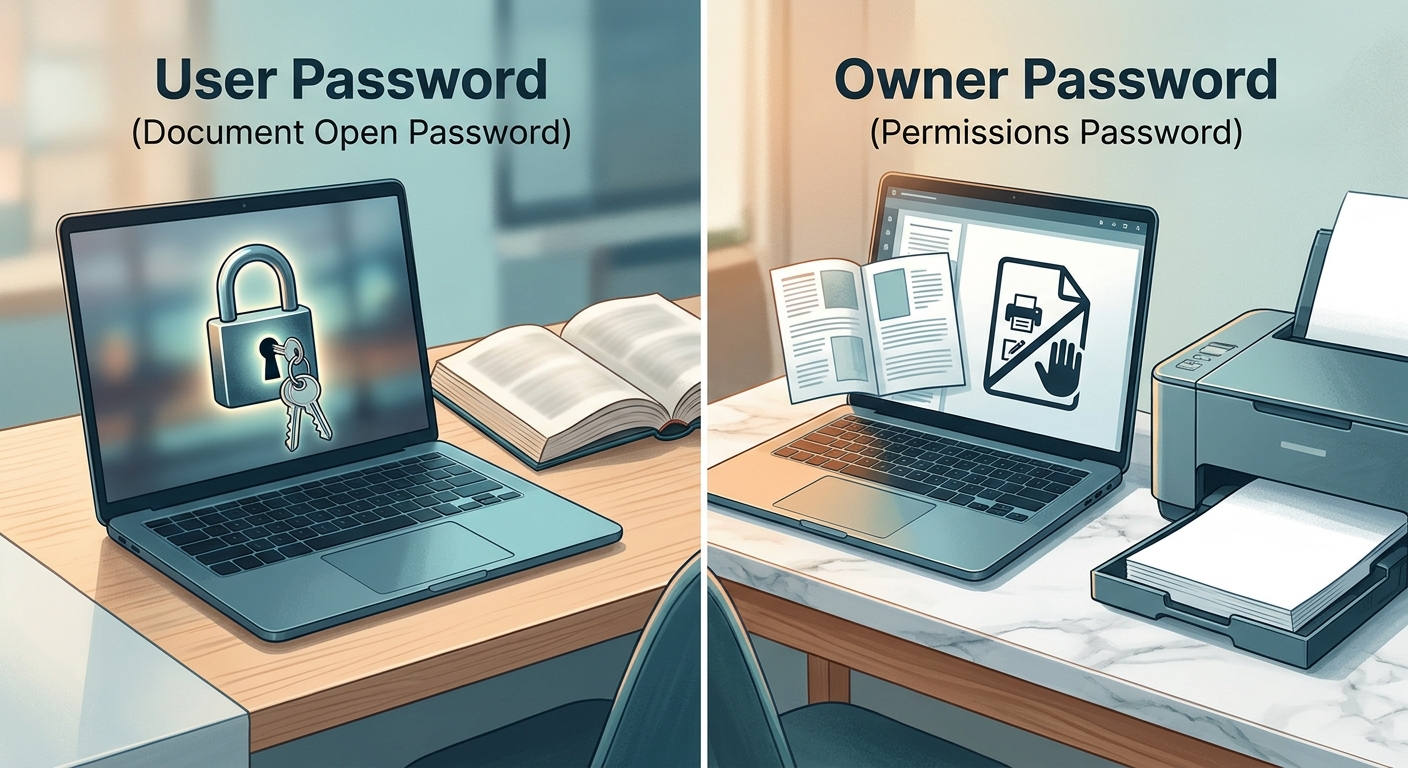
- Document Open Password: यह पासवर्ड केवल फाइल को खोलने और पढ़ने से रोकने के लिए लगाया जाता है। इसे ब्राउजर के जरिए आसानी से हटाया जा सकता है।
- Owner / Permissions Password: यह लॉक फाइल की प्रिंटिंग, एडिटिंग या कंटेंट कॉपी करने पर पाबंदी लगाता है।
- प्रिंट प्रतिबंध की सीमा: यदि फाइल में प्रिंटिंग की अनुमति नहीं है, तो ‘Print to PDF’ तरीका काम नहीं करेगा। ऐसे में आपको ऑथराइज्ड पासवर्ड डालकर ही अनुमतियां बदलनी होंगी।
- डाटा लॉस अलर्ट: ब्राउजर के माध्यम से प्रिंट करके बनाई गई नई PDF फाइल में मूल फाइल के इंटरएक्टिव फॉर्म, बुकमार्क्स और डिजिटल सिग्नेचर हट जाते हैं।
Windows 11 में PDF Password हटाने से जुड़े अक्सर पूछे जाने वाले सवाल (FAQ)
क्या बिना पासवर्ड जाने Windows 11 में PDF का पासवर्ड हटाया जा सकता है?
नहीं, सुरक्षा और गोपनीयता के नियमों के कारण बिना सही पासवर्ड दर्ज किए किसी भी कानूनी PDF फाइल का लॉक हटाना संभव नहीं है। पासवर्ड सुरक्षा को बाईपास करने के लिए आपको कम से कम एक बार सही पासवर्ड पता होना चाहिए।
क्या Browser का Print to PDF तरीका इस्तेमाल करने से फाइल की क्वालिटी खराब होती है?
नहीं, विजुअल क्वालिटी या टेक्स्ट की स्पष्टता पर कोई प्रभाव नहीं पड़ता है। हालांकि, ओरिजिनल फाइल में मौजूद एक्टिव फॉर्म फील्ड्स, हाइपरलिंक्स और डिजिटल साइन नई फाइल से गायब हो सकते हैं।
क्या बैंक स्टेटमेंट का पासवर्ड ऑनलाइन PDF Unlocker वेबसाइट्स पर हटाना सुरक्षित है?
बिल्कुल नहीं, बैंक स्टेटमेंट या वित्तीय फाइलों को अनजाने ऑनलाइन सर्वर पर अपलोड करना डेटा लीक का बड़ा कारण बन सकता है। इसके लिए हमेशा Microsoft Edge या QPDF जैसे स्थानीय ऑफलाइन तरीकों का ही प्रयोग करें।
Windows 11 में Microsoft Edge का Microsoft Print to PDF फीचर कहां मिलता है?
जब आप Microsoft Edge में कोई फाइल खोलकर Ctrl + P दबाते हैं, तो उपलब्ध प्रिंटर की लिस्ट में यह ऑप्शन अपने आप दिखाई देता है।
यह भी पढ़ें: How to Fix PDF File Not Opening in Windows 11: Step by Step | How to Combine Multiple PDF Files in Windows 11: Easy Guide
Windows 11 में PDF Password Removal: मुख्य बिंदु और निष्कर्ष
- Microsoft Edge और Chrome का Print to PDF तरीका सबसे तेज और मुफ्त है।
- संवेदनशील और वित्तीय फाइलों के लिए हमेशा ऑफलाइन टूल्स का ही चयन करें।
- ध्यान रखें कि नया प्रिंट वर्शन बनाने पर डिजिटल हस्ताक्षर और बुकमार्क्स हट जाते हैं।
अब आप अपने Windows 11 सिस्टम पर किसी भी PDF फाइल से पासवर्ड हटाकर अपना समय बचा सकते हैं। यदि आपको इस प्रक्रिया में कोई समस्या आती है, तो नीचे कमेंट में अपना सवाल जरूर पूछें और इस उपयोगी गाइड को अपने दोस्तों के साथ शेयर करें!