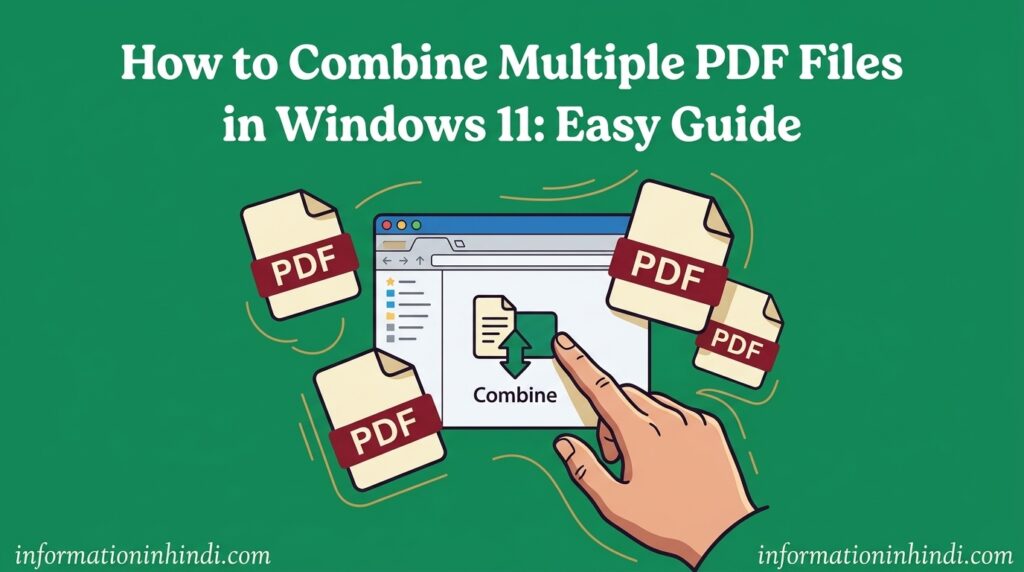
यदि आप अपने कंप्यूटर पर कई अलग-अलग दस्तावेज़ों को एक साथ जोड़ना चाहते हैं, तो combine multiple pdf files in windows 11 की प्रक्रिया बेहद आसान और तेज़ है। कई बार हमें अलग-अलग पेजों को एक ही PDF फ़ाइल में व्यवस्थित करने की आवश्यकता होती है, लेकिन सही टूल की जानकारी न होने के कारण यह काम चुनौतीपूर्ण लग सकता है।
चाहे ऑफिस के इंवॉइस हों, कॉलेज के प्रोजेक्ट नोट्स हों या जॉब एप्लीकेशन के सर्टिफिकेट्स, बिखरी हुई फ़ाइलों को प्रबंधित करना काफी झंझट भरा हो सकता है। ऐसे में सभी डिजिटल दस्तावेज़ों को एक सही क्रम में मिलाकर एक ही फ़ाइल बनाना आपके काम को सुव्यवस्थित और पेशेवर बनाता है।
combine multiple pdf files in windows 11 क्या है और इसकी आवश्यकता क्यों होती है?
“PDF फ़ाइलों को कंबाइन करने का अर्थ है दो या दो से अधिक अलग-अलग PDF दस्तावेज़ों को एक ही मुख्य फ़ाइल में सुरक्षित रूप से जोड़ना।”
इसे आप व्यावहारिक जीवन के एक आसान उदाहरण से समझ सकते हैं: जैसे हम मेज़ पर बिखरे हुए अलग-अलग कागज़ों को एकत्र करके एक सिंगल स्पाइरल फ़ोल्डर में बाइंड कर देते हैं, ठीक वैसे ही डिजिटल रूप से PDF Merge काम करता है।
व्यावहारिक उपयोग के उदाहरण:
- जॉब एप्लीकेशन: अपने Resume, Cover Letter और शैक्षणिक प्रमाणपत्रों को एक ही फ़ाइल में सबमिट करना।
- ऑफिस बिलिंग: महीने भर के सभी इंवॉइस और रिसीप्ट्स को एक संकलित रिपोर्ट में जोड़ना।
- स्टडी नोट्स: अलग-अलग चैप्टर्स के स्टडी मटेरियल और PDFs को एक ई-बुक में व्यवस्थित करना।
Windows 11 में PDF फ़ाइलों को जोड़ने की Step-by-Step गाइड और Troubleshooting
Windows 11 में डिफ़ॉल्ट रूप से कोई इन-बिल्ट PDF मर्ज टूल मौजूद नहीं होता है, लेकिन आप तृतीय-पक्ष ऐप्स या सुरक्षित वेब टूल्स का आसानी से उपयोग कर सकते हैं।
- फ़ाइलों का चयन करें: जिन PDF दस्तावेज़ों को आप जोड़ना चाहते हैं, उन्हें एक फ़ोल्डर में एकत्र करें।
- टूल ओपन करें और फ़ाइलें अपलोड करें: अपने पसंदीदा PDF Merger टूल को खोलें और ‘Add PDFs’ बटन पर क्लिक करके लक्षित फ़ाइलों को चुनें।
- क्रम व्यवस्थित (Reorder) करें: फ़ाइलों की सूची देखें और पेजों के सही सीक्वेंस को ड्रैग करके सेट करें।
- मर्ज और सेव करें: ‘Combine’ या ‘Merge’ पर क्लिक करें और नई बनी फ़ाइल को अपने Windows 11 पीसी में सहेजें।
Troubleshooting टिप्स: यदि फ़ाइलों का ऑर्डर गड़बड़ा जाए, तो मर्ज करने से पहले Preview मोड का उपयोग करें। यदि कोई फ़ाइल ओपन नहीं हो रही या Permission Error आ रहा है, तो जांचें कि फ़ाइल पासवर्ड-प्रोटेक्टेड या करप्ट तो नहीं है।
Microsoft Store की मुफ़्त Apps से Offline PDF Files कैसे Combine करें?
यदि आप बिना इंटरनेट के काम करना चाहते हैं और अपने डेटा की गोपनीयता बनाए रखना चाहते हैं, तो Microsoft Store पर उपलब्ध मुफ़्त ऐप्स सबसे सुरक्षित विकल्प हैं:
- PDF Merger & Splitter: Microsoft Store से इस मुफ़्त ऐप को इंस्टॉल करें और ‘Combine PDF’ विकल्प का चयन करें।
- PDF24 Creator: यह एक लोकप्रिय ऑफ़लाइन टूल है जिसमें बिना किसी दैनिक सीमा के फ़ाइलों को Drag and Drop किया जा सकता है।
- पेजों का री-ऑर्डर: ऐप में फ़ाइलें जोड़ने के बाद आप आसानी से प्रत्येक पेज का क्रम बदल सकते हैं या अनावश्यक पेज हटा सकते हैं।
- वन-क्लिक मर्ज: सभी सेटिंग्स पूरी होने के बाद बस ‘Save’ या ‘Merge’ बटन दबाएं और कुछ ही सेकंड में आपकी फ़ाइल तैयार हो जाएगी।
Online Tools की मदद से बिना Software डाउनलोड किए PDF Merge करने का तरीका
यदि आप बिना किसी नए सॉफ़्टवेयर को इंस्टॉल किए तुरंत काम पूरा करना चाहते हैं, तो सुरक्षित ऑनलाइन टूल्स का उपयोग कर सकते हैं:
- PDFgear Online PDF Merger: यह वेब ब्राउज़र में ही फ़ाइलों को प्रोसेस करता है, जिससे आपका दस्तावेज़ रिमोट सर्वर पर अपलोड हुए बिना सुरक्षित रहता है।
- PDF24 Online और Smallpdf: इन प्लेटफॉर्म्स पर ब्राउज़र के माध्यम से फ़ाइलों को आसानी से अपलोड और कंबाइन किया जा सकता है।
- सुरक्षा और एन्क्रिप्शन: प्रतिष्ठित ऑनलाइन टूल्स TLS एन्क्रिप्शन का उपयोग करते हैं और ऑटो-डिलीशन नीति के तहत आपकी फ़ाइलों को स्वतः हटा देते हैं।
- OneDrive Cloud Integration: Microsoft अकाउंट में मिलने वाले 5 GB मुफ़्त OneDrive क्लाउड स्टोरेज में वेब व्यूअर के ज़रिए Merge फ़ंक्शन का लाभ उठाया जा सकता है।
Advanced तरीके: Command Prompt और Print to PDF Workaround का उपयोग
तकनीकी उपयोगकर्ताओं और आपातकालीन आवश्यकताओं के लिए कुछ वैकल्पिक और एडवांस्ड तरीके भी उपलब्ध हैं:
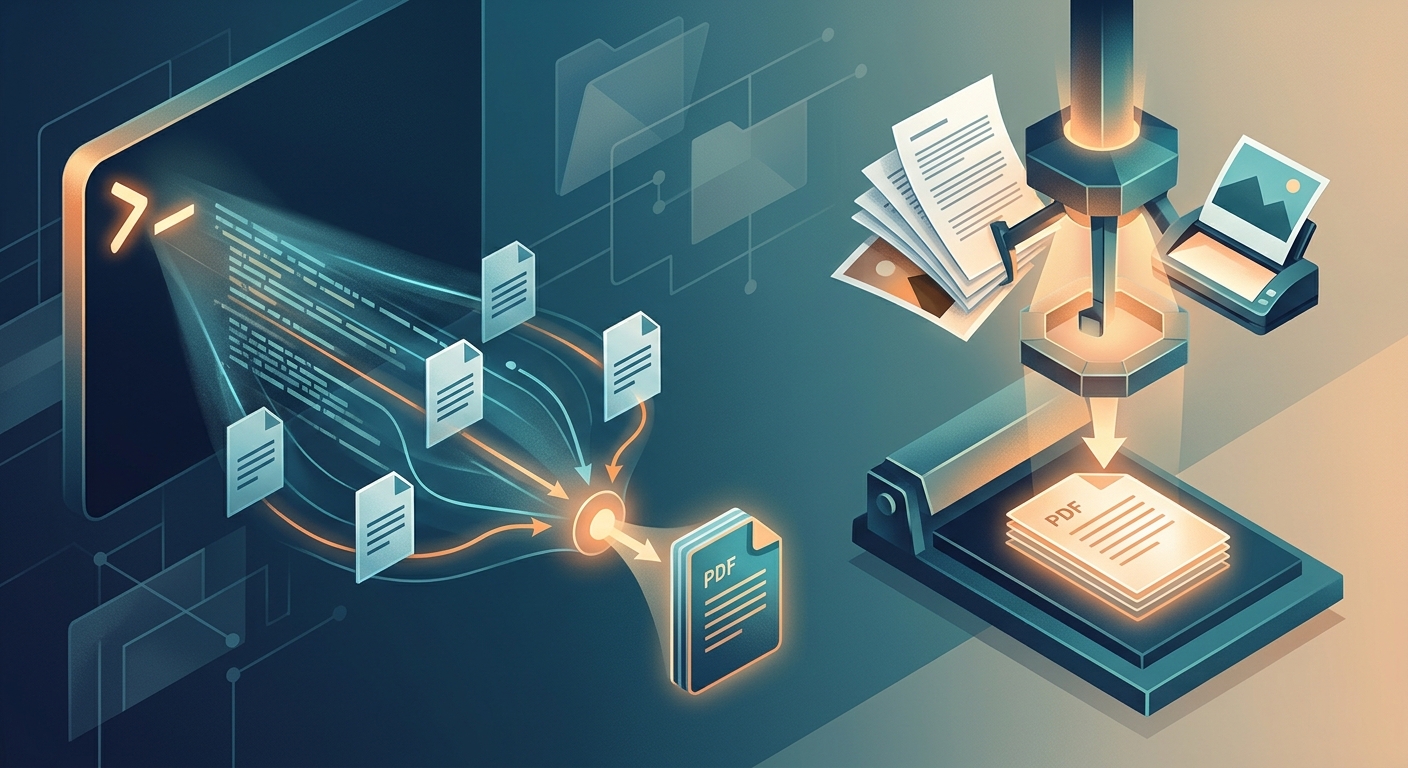
- Command Line (PDFtk): एडवांस्ड यूज़र्स PDFtk टूल का उपयोग करके कमांड प्रॉम्प्ट में इस सिंटैक्स से फ़ाइलें जोड़ सकते हैं: pdftk File1.pdf File2.pdf cat output Combined.pdf।
- Microsoft Print to PDF: विभिन्न इमेज या स्कैन किए गए दस्तावेज़ों को एक साथ चुनें, राइट-क्लिक करके ‘Print’ पर जाएं और ‘Microsoft Print to PDF’ प्रिंटर चुनकर एक नई संकलित PDF बनाएं।
- बैच प्रोसेसिंग: पावर यूज़र्स स्क्रिप्ट के ज़रिए एक साथ कई फ़ाइलों को ऑटोमेटेड तरीके से मर्ज कर सकते हैं।
PDF Files Combine करते समय रखें इन Best Practices का ध्यान
PDF फ़ाइलों को कंबाइन करते समय डेटा सुरक्षा और फ़ाइल क्वालिटी बनाए रखने के लिए इन बातों का विशेष ध्यान रखें:
- मूल दस्तावेज़ का बैकअप: मुख्य फ़ाइलों को मर्ज करने से पहले हमेशा उनकी ओरिजिनल प्रतियां सुरक्षित रखें।
- पेज सीक्वेंस की जांच: अंतिम फ़ाइल सहेजने से पहले यह सुनिश्चित कर लें कि सभी पेजों का क्रम सही है।
- गोपनीयता और प्राइवेसी: बैंक स्टेटमेंट, आधार कार्ड या वित्तीय दस्तावेज़ों के लिए हमेशा मुफ़्त ऑफ़लाइन ऐप्स का ही प्रयोग करें।
- फ़ाइल साइज़ और रिज़ॉल्यूशन: ध्यान रखें कि अत्यधिक कम्प्रेशन से टेक्स्ट या इमेजेस की रिज़ॉल्यूशन क्वालिटी ख़राब न हो।
Windows 11 में PDF Combine करने से जुड़े अक्सर पूछे जाने वाले सवाल (FAQs)
क्या Windows 11 में बिना किसी Third-Party Software के PDF Combine किया जा सकता है?
Windows 11 में फ़ाइलों को स्ट्रक्चरल रूप से एक PDF में कंबाइन करने के लिए कोई डिफ़ॉल्ट इन-बिल्ट टूल नहीं है। इसके लिए आपको Microsoft Store से मुफ़्त ऐप या ऑनलाइन वेब टूल का उपयोग करना पड़ता है।
PDF Merge करने पर फ़ाइल की Quality ख़राब होती है क्या?
Online PDF Merger का इस्तेमाल करना कितना सुरक्षित है?
PDFgear जैसे टूल्स जो लोकल ब्राउज़र प्रोसेसिंग का उपयोग करते हैं, वे पूरी तरह से सुरक्षित हैं। फिर भी, अत्यंत गोपनीय फ़ाइलों के लिए ऑफ़लाइन ऐप्स का उपयोग करना अधिक सुरक्षित माना जाता है।
Microsoft Store में सबसे अच्छा मुफ़्त Offline PDF Merger कौन सा है?
यह भी पढ़ें: How to Fix PDF File Not Opening in Windows 11: Step by Step | 10 Best Free PDF Converter Tools: PDF to Word Kaise Kare
Key Takeaways और अंतिम निष्कर्ष
- Windows 11 में फ़ाइलों को सुरक्षित रूप से जोड़ने के लिए Microsoft Store से ‘PDF Merger & Splitter’ जैसे मुफ़्त ऑफ़लाइन ऐप का उपयोग करें।
- त्वरित काम और बिना किसी सॉफ़्टवेयर इंस्टॉलेशन के ऑनलाइन PDFgear या PDF24 वेब टूल्स का उपयोग कर सकते हैं।
- गोपनीय दस्तावेज़ों की प्राइवेसी बनाए रखने के लिए हमेशा लोकल प्रोसेसिंग वाले ऐप्स को प्राथमिकता दें।
आशा है कि इस व्यावहारिक गाइड की मदद से आप अपने Windows 11 कंप्यूटर पर आसानी से फ़ाइलों को कंबाइन कर पाएंगे। यदि आपके पास कोई सवाल या समस्या है, तो नीचे दिए गए कमेंट सेक्शन में हमसे ज़रूर पूछें। इस जानकारीपूर्ण लेख को अपने दोस्तों और सहकर्मियों के साथ शेयर करना न भूलें!